

Dein erster Tag
Als Venue-Manager starten
Nimm deine Einladung an, aktiviere Portal- und App-Zugang mit einer E-Mail-Adresse und prüfe vor deiner ersten Schicht, ob deine Anlage bereit ist.
Anlagenübersicht öffnenBevor du startest
- Bitte deine PeachMe-Administrator:in um eine Einladung: Die Einladungs-E-Mail geht an deine Adresse und der Link ist 48 Stunden gültig.
- Kläre, welche Anlage oder Anlagen du betreust; dein Konto öffnet ausschließlich diese.
- Halte dein Smartphone für die PeachMe App bereit — der Übergabescanner läuft darauf.
- Einladungs-E-Mail
- Einladung annehmen
- Portal
Alles beginnt mit der Einladungs-E-Mail. Mit der Annahme bist du sofort im Portal angemeldet; die App nutzt anschließend dieselbe E-Mail-Adresse.
- 1
Einladung annehmen
Öffne Einladung annehmen in der PeachMe-E-Mail. Der Link funktioniert einmal und läuft nach 48 Stunden ab; ist er abgelaufen, bitte deine Administrator:in um einen erneuten Versand und nutze den frischen Link.
- 2
Namen und Passwort festlegen
Die Annahmeseite zeigt E-Mail und Rolle bereits an. Trage deinen Anzeigenamen und ein Passwort mit mindestens 8 Zeichen ein. Du wirst automatisch angemeldet und landest im Portal — eine separate E-Mail-Bestätigung ist nicht nötig.
- 3
Mit deiner E-Mail wieder anmelden
Spätere Anmeldungen laufen über die Portal-Anmeldeseite: Nutze deine E-Mail-Adresse als Benutzernamen. Eine Passwortzurücksetzung in Eigenregie gibt es noch nicht; wende dich bei verlorenem Passwort an deine PeachMe-Administrator:in.
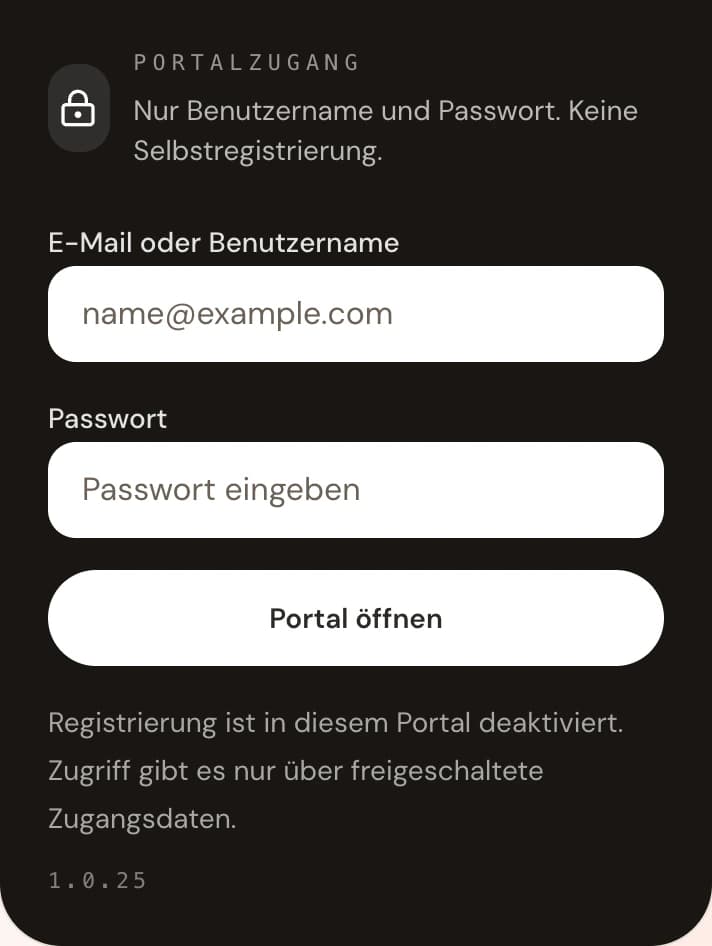
Die Portal-Anmeldekarte: Deine E-Mail-Adresse ist dein Benutzername. - 4
Anlagenübersicht prüfen
Die Übersicht zeigt zugewiesene Anlagen, Maschinen und deren Live-Signal. Eine Warnung zu nicht auflösbaren Anlagen-Zuweisungen bedeutet, dass dein Zugang noch keinem echten Anlagendatensatz entspricht — bitte deine Administrator:in, die Zuweisung zu korrigieren.
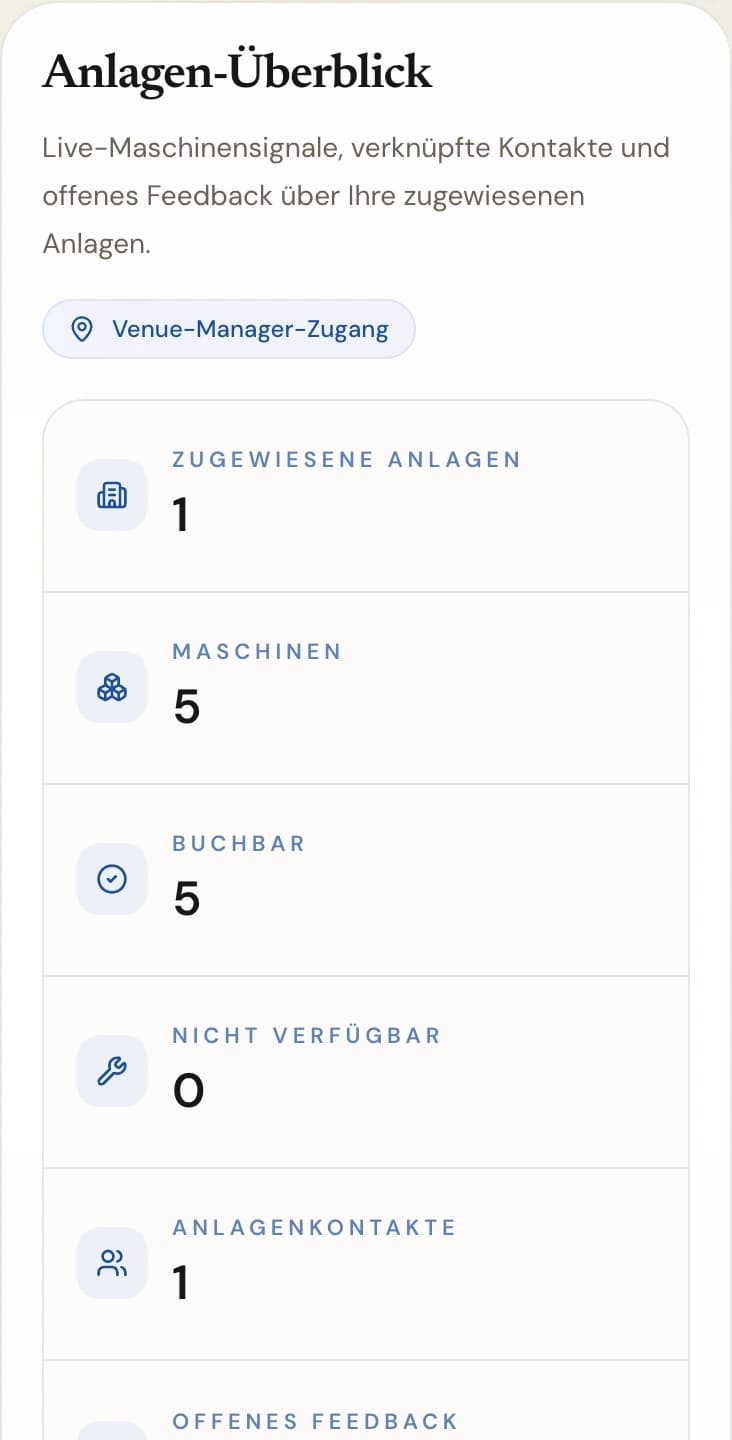
Der Anlagen-Schnappschuss nach der Anmeldung: zugewiesene Anlagen, Maschinen und ihre Verfügbarkeit auf einen Blick. - 5
PeachMe App installieren und anmelden
Installiere die PeachMe App auf deinem Smartphone und melde dich mit derselben E-Mail-Adresse an. Dein App-Passwort ist anfangs identisch mit dem gerade gesetzten Portal-Passwort; hattest du bereits ein PeachMe-Mitgliedskonto, bleibt dein bestehendes App-Passwort erhalten. Der Court-desk-Tab für Venue-Manager erscheint automatisch.
- 6
Kamerazugriff für den Scanner erlauben
Öffne einmal QR scannen im Court desk und erlaube den Kamerazugriff, wenn die App danach fragt. Über den Scanner übergibst du Maschinen am Court und nimmst sie zurück.
- 7
Test-Gutscheine ausstellen, wenn freigeschaltet
Hat PeachMe für dich eine Test-Gutschein-Richtlinie aktiviert, erstellst du Codes im Portal unter Gutscheine, ausschließlich für deine zugewiesenen Anlagen. Jedes Mitglied kann plattformweit genau einen Test-Gutschein einlösen — gib Codes daher gezielt aus.
Eingeladen
Innerhalb von 48 Stunden annehmen
Aktivieren
Ein Passwort für Portal und App
Prüfen
Anlage, Maschinen und Zeiten
Bereit
Scanner erlaubt und getestet
Du bist fertig, wenn
Du kannst dich mit deiner E-Mail im Portal anmelden, die Anlagenübersicht zeigt deine zugewiesene Anlage ohne Warnungen, die App zeigt den Court-desk-Tab und der Scanner hat Kamerazugriff. Du bist bereit für deine erste Übergabe.
Wenn etwas nicht passt
- Der Einladungslink meldet abgelaufen oder bereits verwendet: Bitte deine Administrator:in um einen erneuten Versand; jeder Versand erzeugt einen frischen 48-Stunden-Link.
- Die Annahmeseite meldet, dass für diese E-Mail bereits ein Konto existiert: Melde dich stattdessen auf der Portal-Anmeldeseite an.
- Der Court-desk-Tab fehlt in der App: Prüfe, ob du dich mit der eingeladenen E-Mail-Adresse angemeldet hast. Erscheint er weiterhin nicht, fehlt deinem Konto womöglich eine Anlagen-Zuweisung — kontaktiere deine Administrator:in.
- Die Übersicht zeigt keine Maschinen: Maschinen werden von PeachMe Operations deiner Anlage zugeordnet; die Liste füllt sich, sobald eine zugewiesene Maschine Telemetrie meldet. Das konfigurierst du nicht selbst.
- Du hast dein Portal-Passwort vergessen: Eine Zurücksetzung in Eigenregie gibt es noch nicht — deine PeachMe-Administrator:in kann deinen Zugang wiederherstellen.