

Zeitplan schützen
Zeit sperren und Verfügbarkeit verwalten
Lege die normalen buchbaren Anlagenzeiten fest und füge gezielte Sperren hinzu, wenn Wartung, Training oder eine Veranstaltung neue Buchungen verhindern soll.
Anlagenverfügbarkeit öffnenBevor du startest
- Prüfe, welche zugewiesene Anlage und welche Maschine die Änderung betreffen soll.
- Entscheide, ob du normale Wochenzeiten änderst oder eine vorübergehende einmalige beziehungsweise wiederkehrende Sperre hinzufügst.
- Prüfe zuerst bestehende bestätigte Buchungen. Neue Einschränkungen verhindern weitere Buchungen, stornieren bestätigte Sessions aber nie automatisch.
- Portal
- Maschinen
- Zeitplan
- Sperre hinzufügen
Nutze Verfügbarkeit für die normalen Wochenzeiten der Anlage. Nutze den Zeitplan einer Maschine für Wartung, Clubtraining, private Veranstaltungen und andere vorübergehende Sperren.
- 1
Wöchentliche Buchungszeiten prüfen
Öffne Verfügbarkeit, wähle die zugewiesene Anlage und prüfe jeden geöffneten Tag samt Zeitfenster. Ändere diese Zeiten nur, wenn sich das reguläre wöchentliche Betriebsmuster geändert hat.
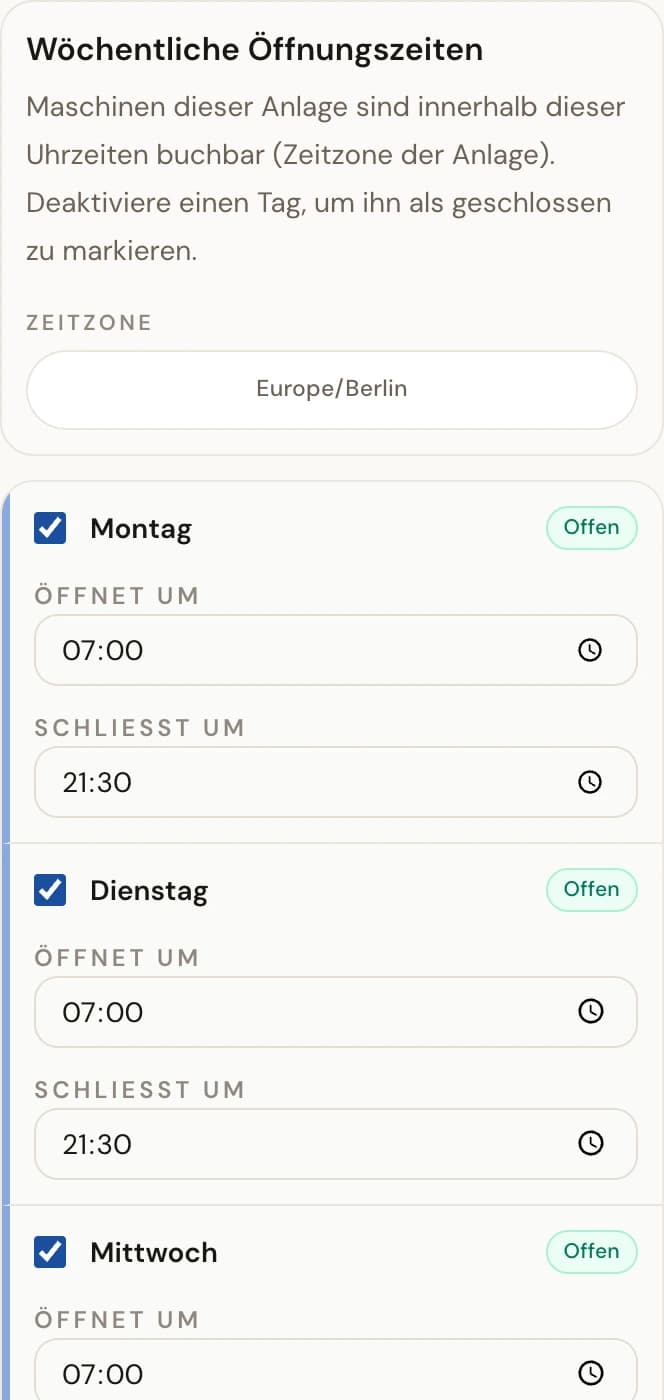
Der Editor der wöchentlichen Öffnungszeiten: Jeder Tag hat einen Geöffnet-Schalter und sein buchbares Zeitfenster. - 2
Änderungen der Wochenzeiten speichern
Prüfe die angezeigte Anlagenzeitzone und wähle dann Änderungen speichern. Die Zeiten gelten anlagenweit und werden von allen Angeboten mit dieser Verfügbarkeit übernommen.
- 3
Maschinenzeitplan öffnen
Öffne für eine vorübergehende Einschränkung Maschinen, suche die betroffene Maschine und wähle Zeitplan. Nutze Alle Maschinen der Anlage nur, wenn der Grund wirklich die gesamte Anlage betrifft.
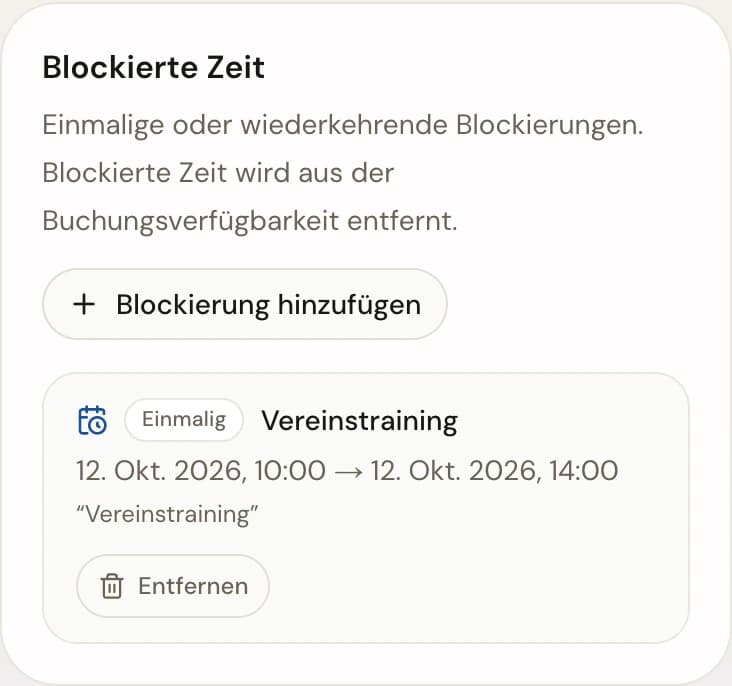
Der Maschinenzeitplan listet alle geplanten Sperren; über die Hinzufügen-Schaltfläche startest du eine neue. - 4
Sperre hinzufügen
Wähle Einmalig oder Wöchentlich wiederkehrend, trage Daten beziehungsweise Wochentage und Uhrzeiten ein, wähle den Grund und ergänze bei hilfreichem Kontext eine Notiz.
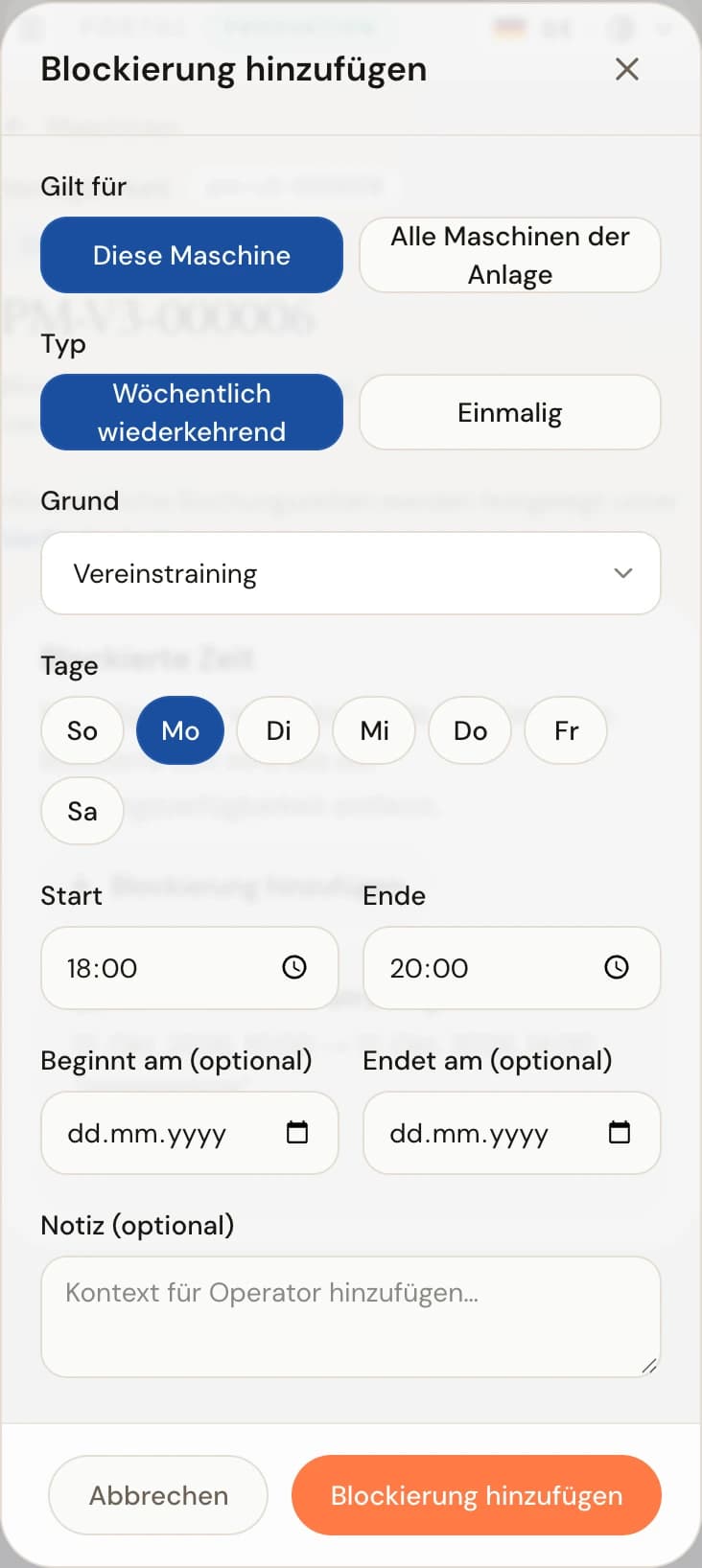
Der Sperren-Dialog: Geltungsbereich, Typ, Grund und das gesperrte Zeitfenster. - 5
Konflikte vor dem Abschluss prüfen
Prüfe nach dem Speichern alle als betroffen angezeigten bestehenden Buchungen. Sie bleiben gültig und müssen manuell abgestimmt werden; die neue Sperre verhindert nur zusätzliche Buchungen.
Bereich
Anlage oder Maschine wählen
Sperren
Zeiten oder Sperre festlegen
Prüfen
Bestätigte Konflikte ansehen
Schützen
Neue Buchungen dort stoppen
Du bist fertig, wenn
Die richtige Anlage oder Maschine zeigt die vorgesehenen Zeiten beziehungsweise die Sperre, und überschneidende bestätigte Buchungen sind zur manuellen Nachverfolgung sichtbar.
Wenn etwas nicht passt
- Falsche Maschine oder Anlage gewählt: Brich ohne Speichern ab, kehre zu Maschinen oder Verfügbarkeit zurück und öffne den richtigen zugewiesenen Datensatz.
- Sperre hinzufügen ist nicht verfügbar: Die Maschine ist möglicherweise keiner aktiven Anlage zugeordnet oder dein Konto hat für diese Anlage keine Berechtigung.
- Eine Sperre meldet bestehende Buchungen: Entferne die Sperre nicht nur, um die Warnung auszublenden, und nimm keine automatische Stornierung an. Stimme jede Buchung separat ab.
- Die Uhrzeit wirkt verschoben: Prüfe vor Änderungen die im Bereich angezeigte Anlagenzeitzone.